Buscar
-
Generar una Entrada ó Post
Generar una Entrada ó Post
Introducción: Qué es una Entrada / Post?
Las entradas o posts son las noticias o artículos que forman parte del diario, del blog propiamente dicho. Se organizan de forma cronológica, admiten categorías y etiquetas.
Generalmente en los blogs, en la página principal se escriben las entradas (post), son textos que van apareciendo a los visitantes en orden cronológico inverso, es decir, lo más nuevo aparece primero y lo más viejo va debajo.
PASO 1
Ingresar al Administrador de Contenidos con su usuario y clave elegido.
PASO 2
Dentro del Administrador de contenidos seleccionar del menú de la columna izquierda

PASO 3
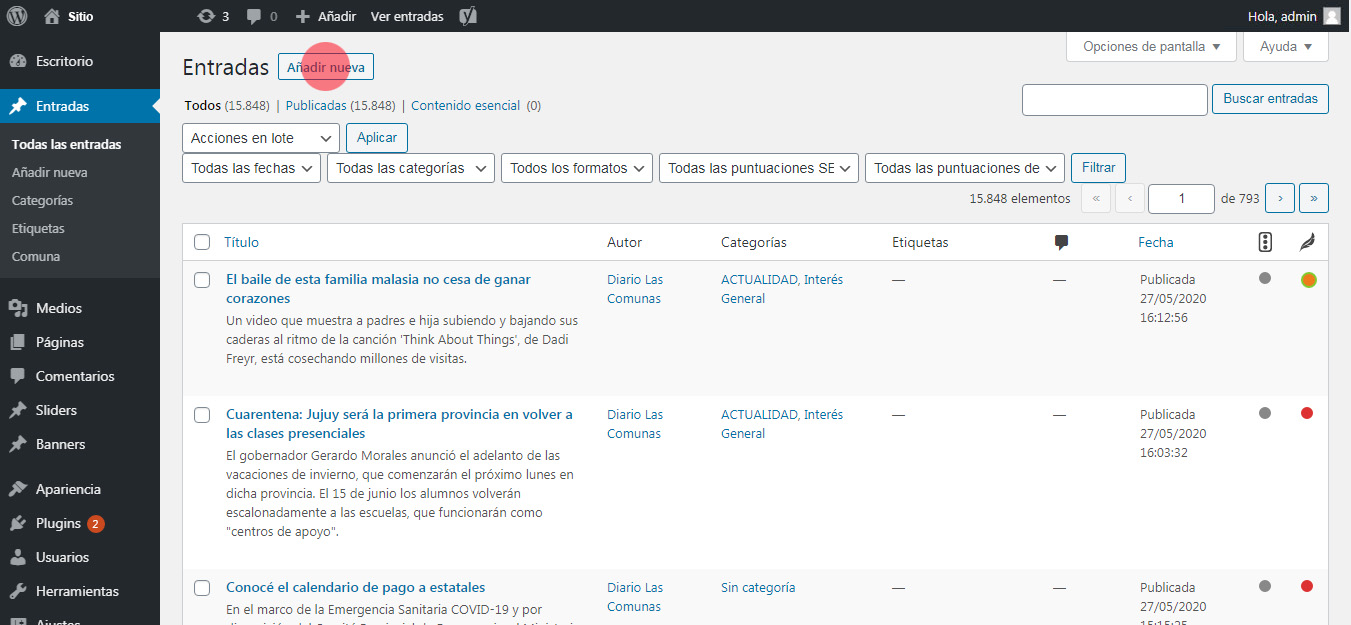
Dentro del Panel de Entradas hacer click en
PASO 4
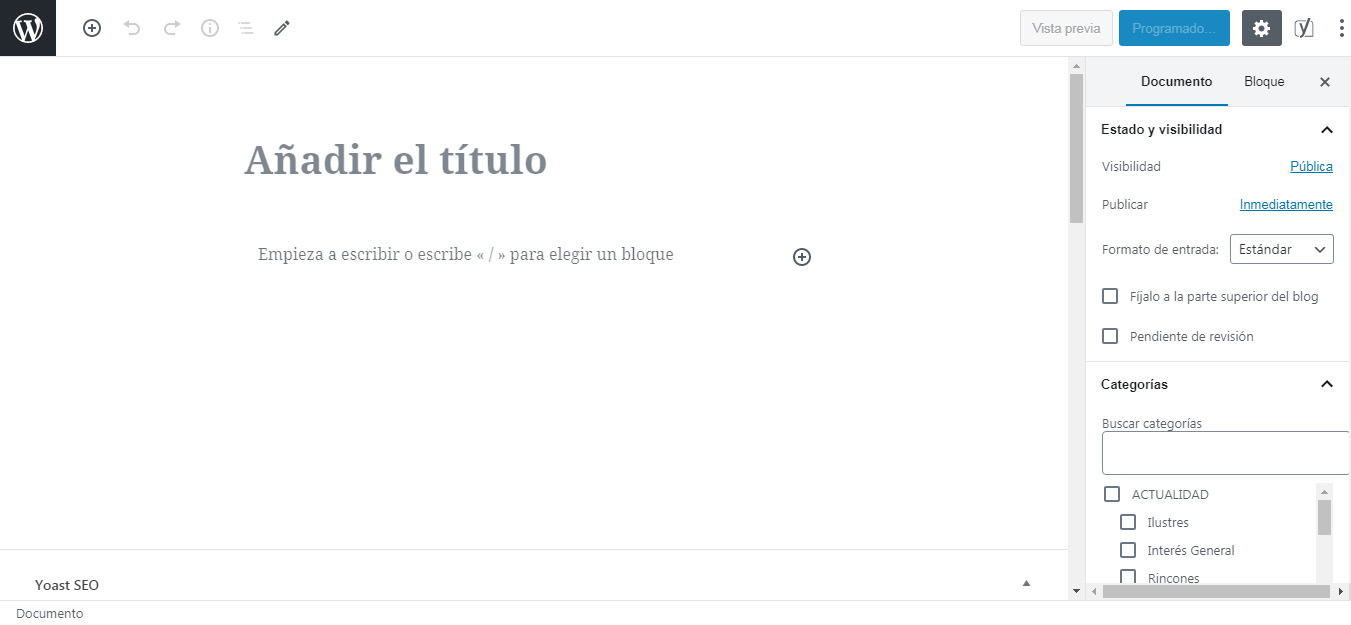
En nueva ventana parte central completar:
- Añadir el título.
- Debajo se ubica el bloque para colocar el texto de la Entrada.
En nueva ventana barra lateral derecha:
- Estado de visibilidad.
- Categorías. Todas las categorías disponibles para la Entrada. Seleccionar aquella/s a las que pertenece la Entrada.
- Etiquetas.
- Imagen destacada. Imagen que aparece en portada o resumen de Entradas. Abre Biblioteca de Medios para seleccionar la imagen destacada o subir una desde nuestra PC a la Bilioteca de Medios.
- Extracto. Texto corto que aparece en portada o resumen de Entradas.
- Comentarios. Habilitar o deshabilitar los comentarios en la Entrada. Esta opción puede variar dependiendo si su theme lo permite.
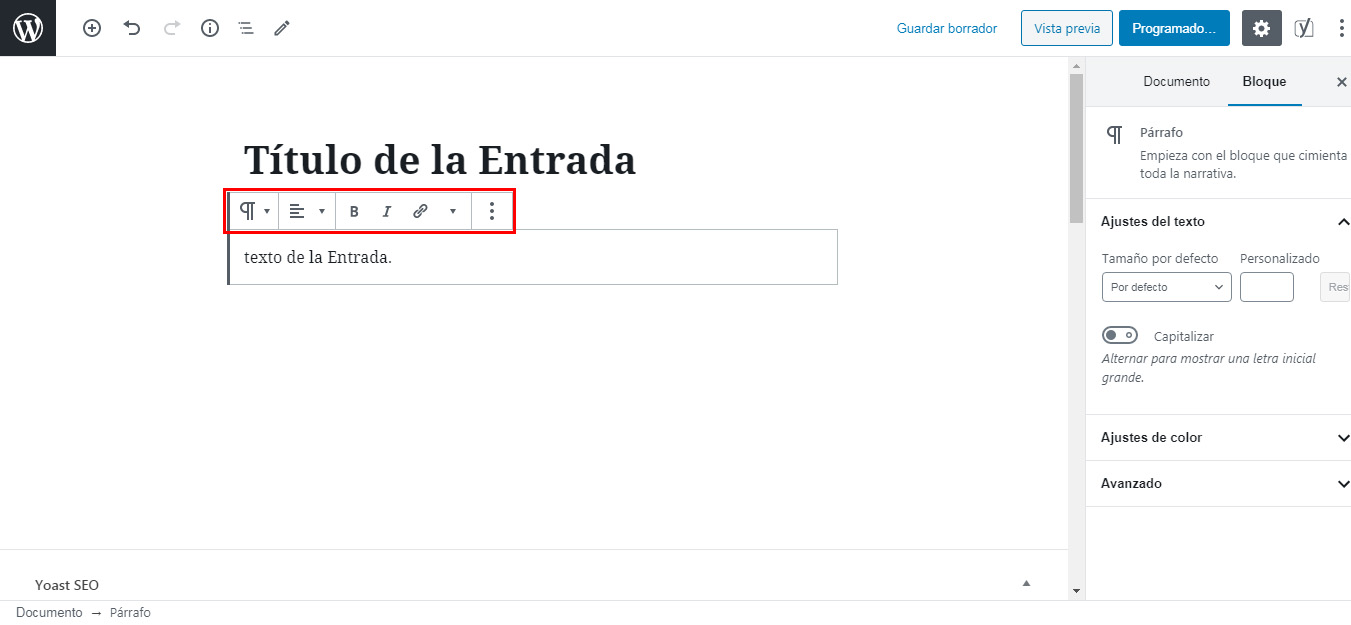
- Escribimos el título de la Entrada.
- Escribimos el texto de la Entrada en el bloque de texto. Se habilitan opciones para el bloque. 1 - Transformar bloque de texto a encabezado, lista, cita, grupo, preformateado, verso. 2 - Alineación del texto izquierda, centro y derecha. 3 - Convertir a Negrita. 4 - Convertir a itálica. 5 - Enlace web. 6 - Más opciones para texto. 7 - Opciones para el bloque.
- Seleccionamos la Categoría correspondiente de la Entrada.
- Escribimos el extraxto que se va amostrar en portada de la Entrada.
- Asignamos la Imagen destacada que se muestra en portada.
PASO 5
En la parte superior se muestran las siguientes opciones para la Entrada.
- Guardar borrador. NO PUBLICA LA ENTRADA, sirve para guardar nuesrta Entrada y publicarla más adelante luego de modificaciones y aprobación.
- Vista previa. Nos habre en una ventana la previsualización de la nota.
- Programado. Aquí publicamos la nota en nuestra web.
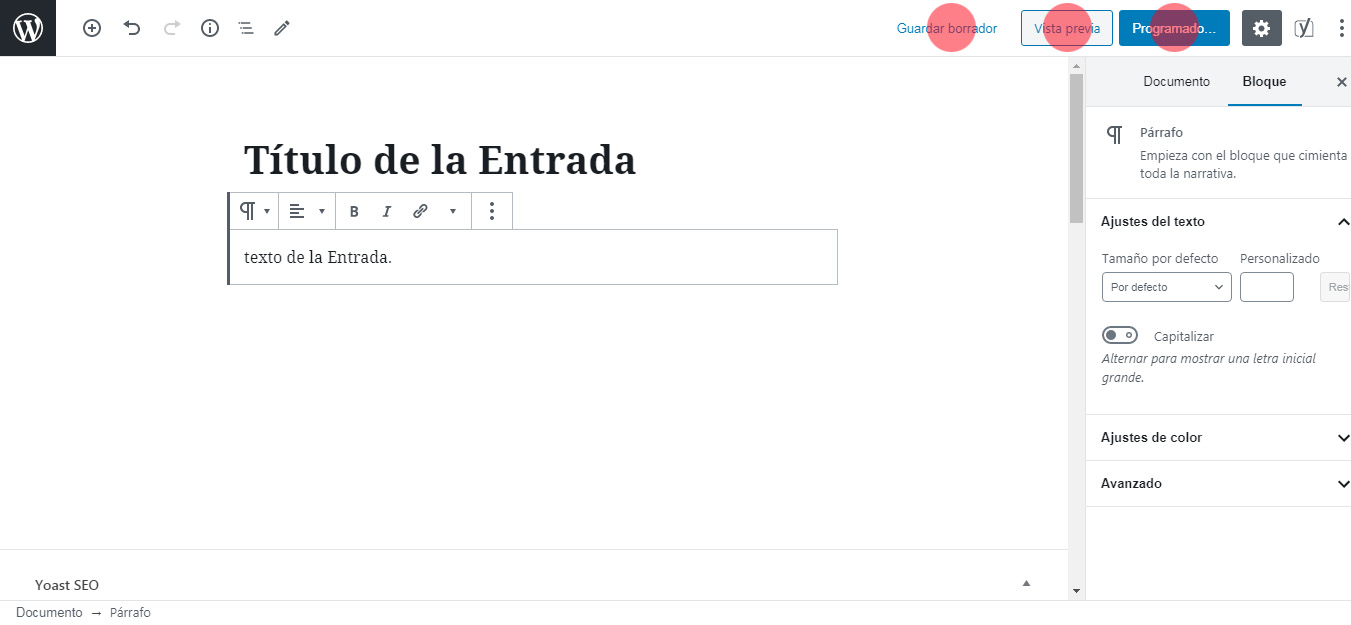
Si queremos Publicar nuestra Entrada:
- Hacer click en
 del menú superior.
- Seleccionar Visibilidad: Pública.
- Seleccionar Publicar: Inmediatamente. Habilita calendario para elegir día en que queremos se publique automáticamente nuestra Entrada.
Después de seleccionar estas opciones
- Hacer click en
 del menú superior.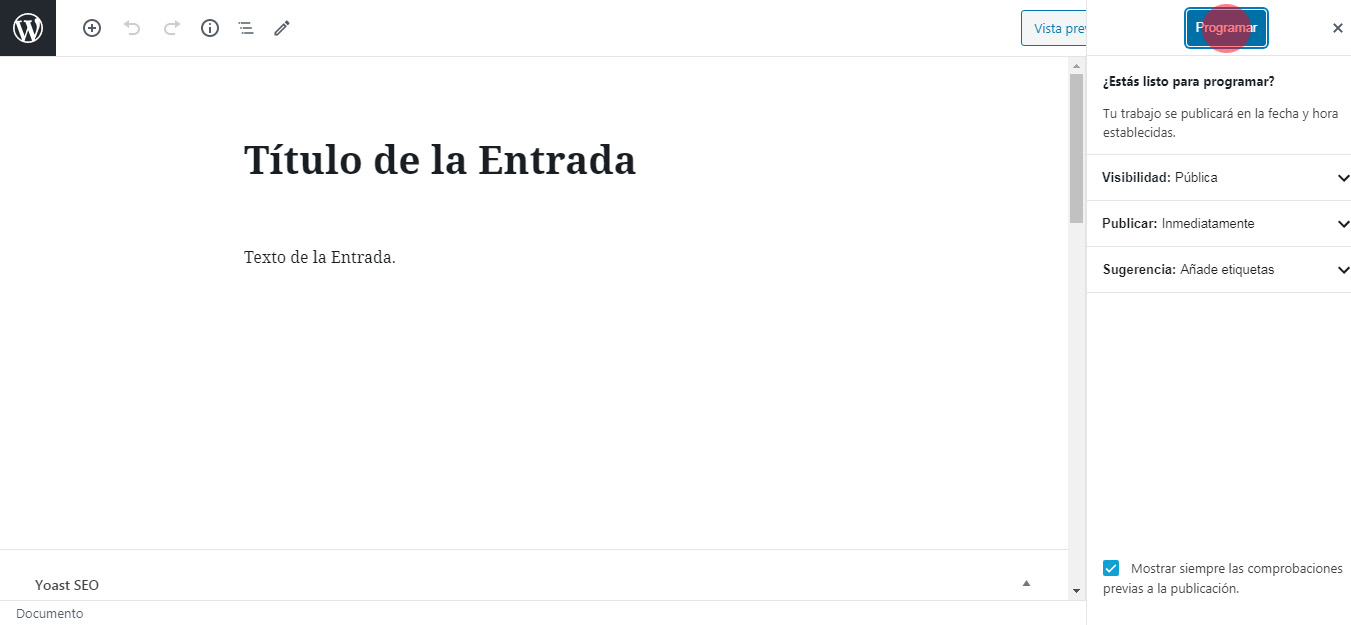
PASO 6
Listo! Nuestra Entrada ya está publicada.
Si quiere generar otra Entrada repetir desde PASO 3 al PASO 5.
Para volver al Escritorio de Wordpress hacer click en el logo del Wordpres esquina superior izquierda.
-
Editar una Entrada ó Post
Editar una Entrada ó Post
PASO 1
Ingresar al Administrador de Contenidos con su usuario y clave elegido.
PASO 2
Dentro del Administrador de contenidos seleccionar del menú de la columna izquierda
PASO 3
Dentro del Panel de Entradas hacer click en ubicar la Entrada a editar en el listado.
Se habilita un menú debajo de la nota al ubicar el cursor sobre la Entrada a editar.
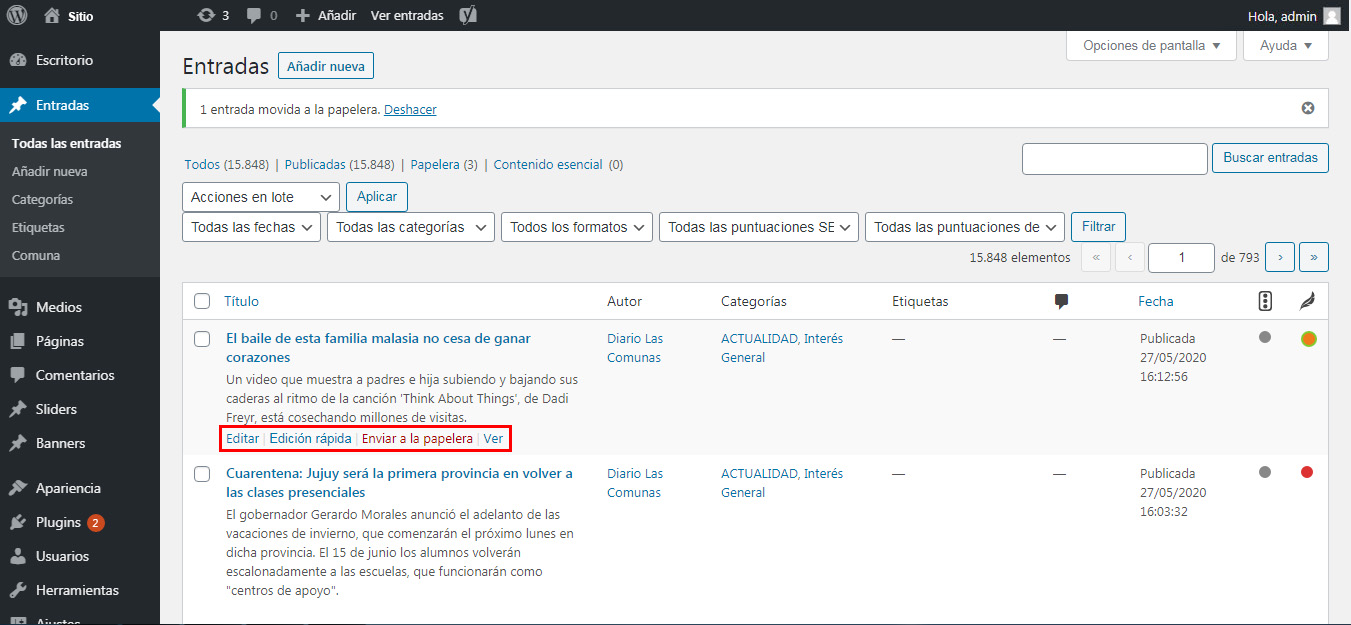
Opciones de edición de Entrada:
- Editar: Nos envía al editor de Entrada principal y poder modificar todas las opciones de la Entrada.
- Edición rápida: permite realizar modificaciones en el título, fecha, categoría, etiqueta de la Entrada sin salir del listado de Entradas. Si queremos editar el texto de la Entrada debemos elgir "Editar".
- Enviar a papelera: Eliminar la Entrada.
- Ver: habre la nota en el navegador.
-
Cómo utilizar sistema de Banners?
Cómo utilizar sistema de Banners?
PASO 1
Ingresar al Administrador de Contenidos con su usuario y clave elegido.
PASO 2
Dentro del Administrador de contenidos seleccionar del menú de la columna izquierda

PASO 3
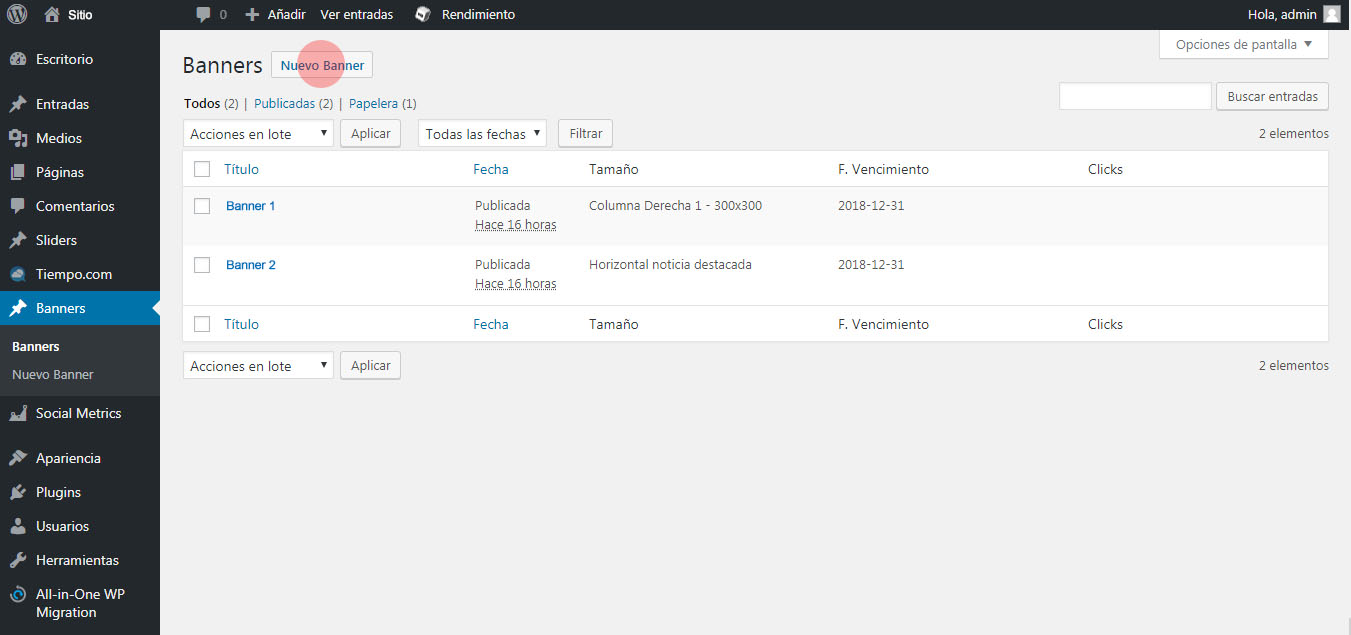
Dentro del Panel de Banners hacer click en
PASO 4
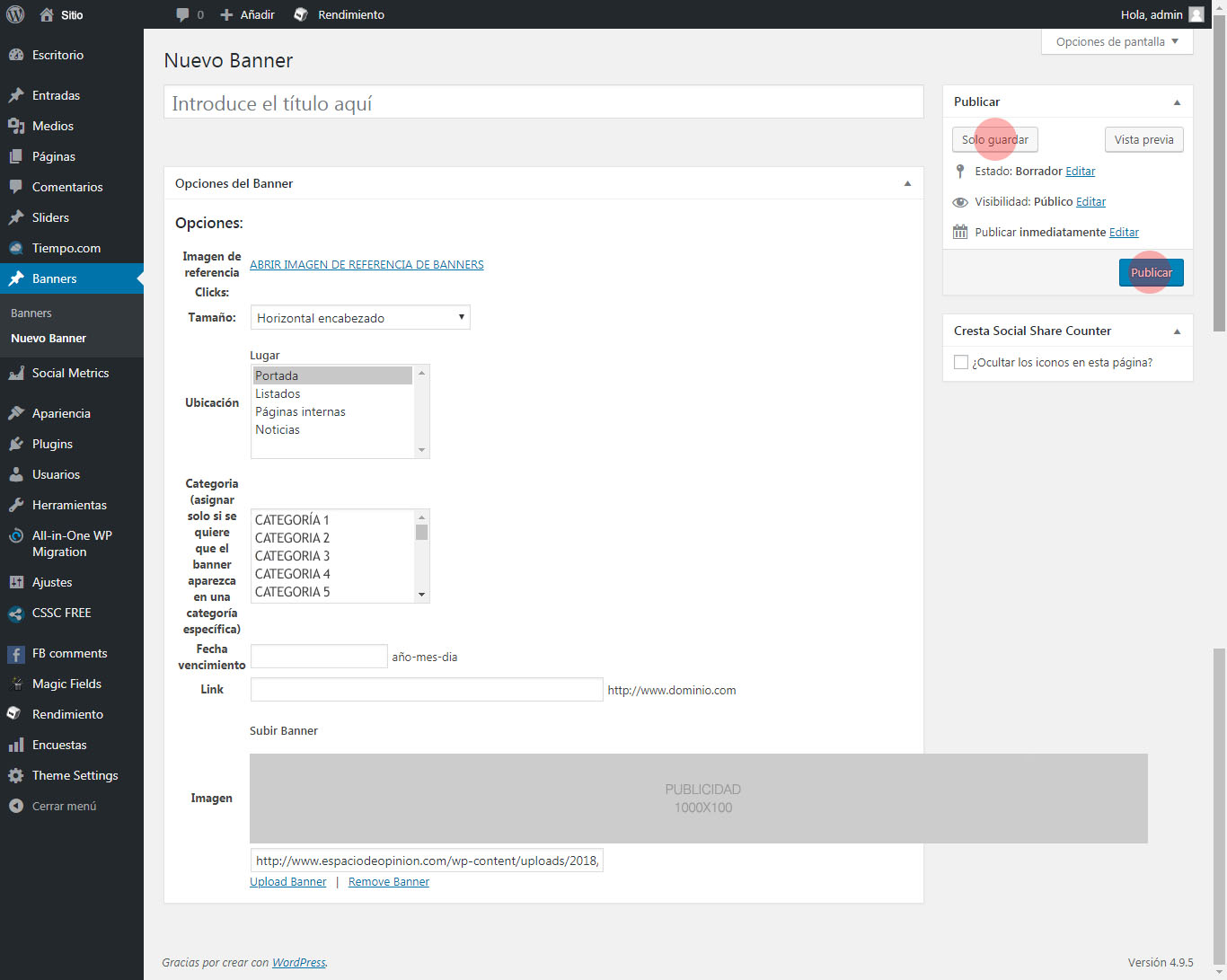
En nueva ventana colocar y seleccionar los datos del banner:
Título del banner.
Tamaño. (Si no sabe los tamaños disponibles hacer clik en Imagen de Referencia)
Ubicación. (Home o internas)
Categoría. (No seleccionar en caso de que quiera que aparezca en todas las categorías)
Fecha de Vencimiento. (DATO OBLIGATORIO)
Link. (si desea que direccione a un enlace externo)
Hacer clik en
 para seleccionar el banner a usar.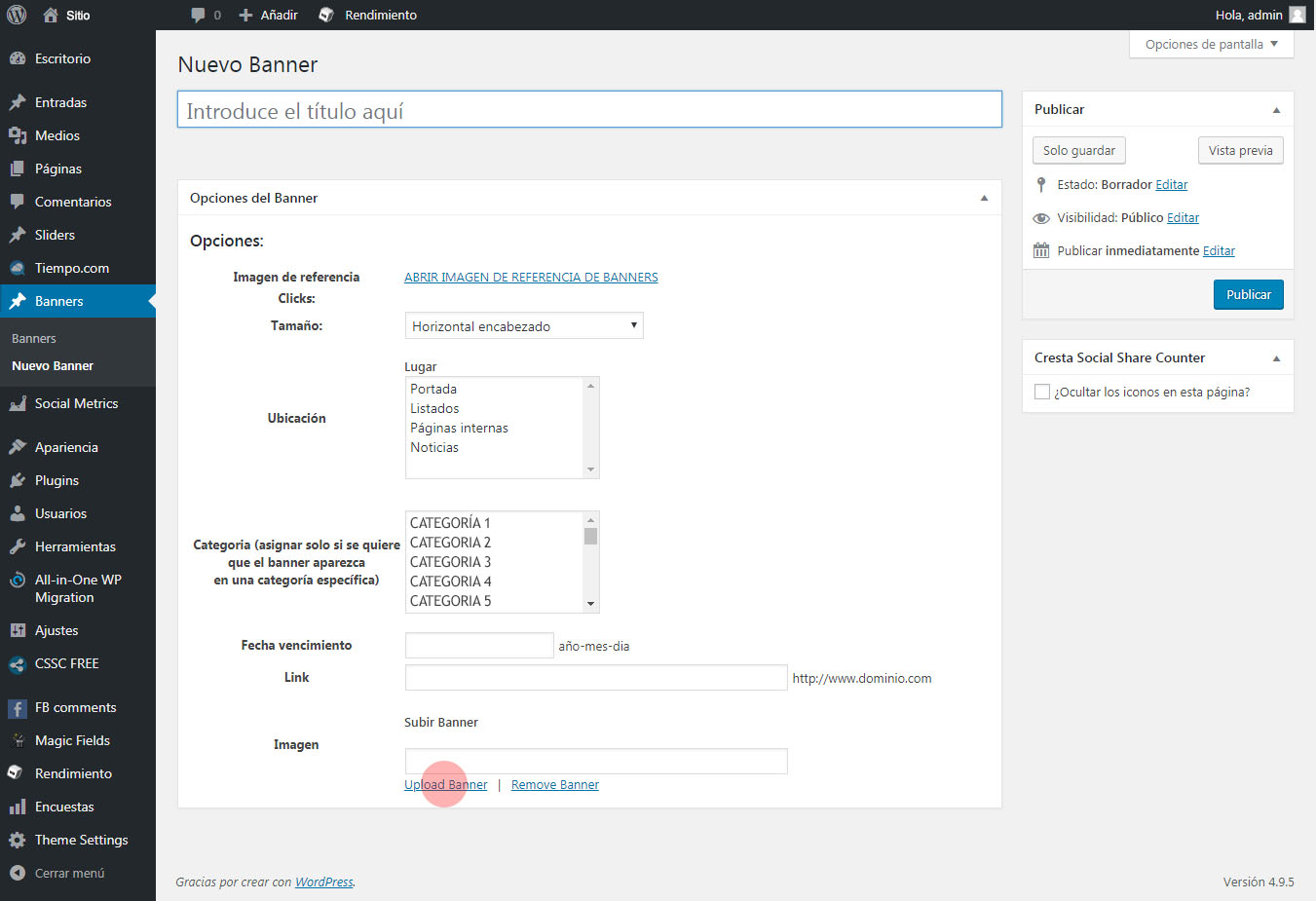
PASO 5
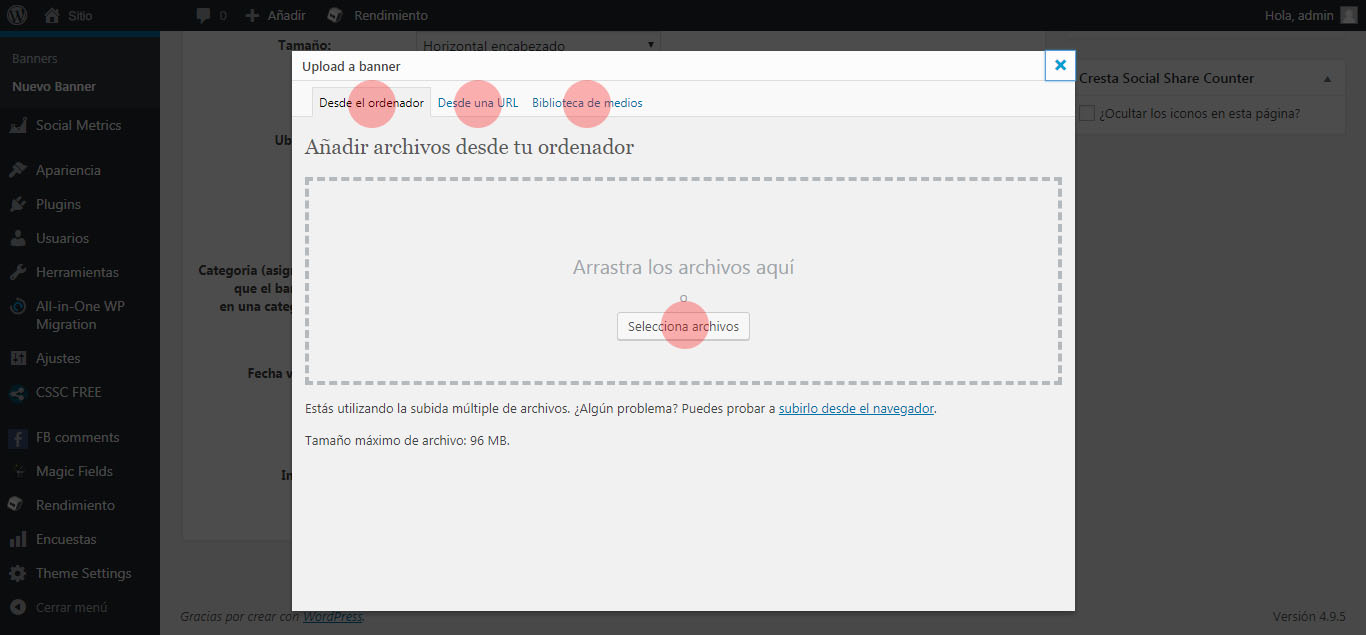
En nueva ventana tiene 3 formas de seleccionar la imagen del banner.
- Desde el ordenador:
Hacer clik en
Seleccionar imagen de PC.
Aceptar.
- Desde URL:
Ingresar la URL del banner a usar.
Aceptar.
- Desde Biblioteca de medios:
Seleccionar imagen en nuestra biblioteca de medios.
Aceptar.
PASO 6
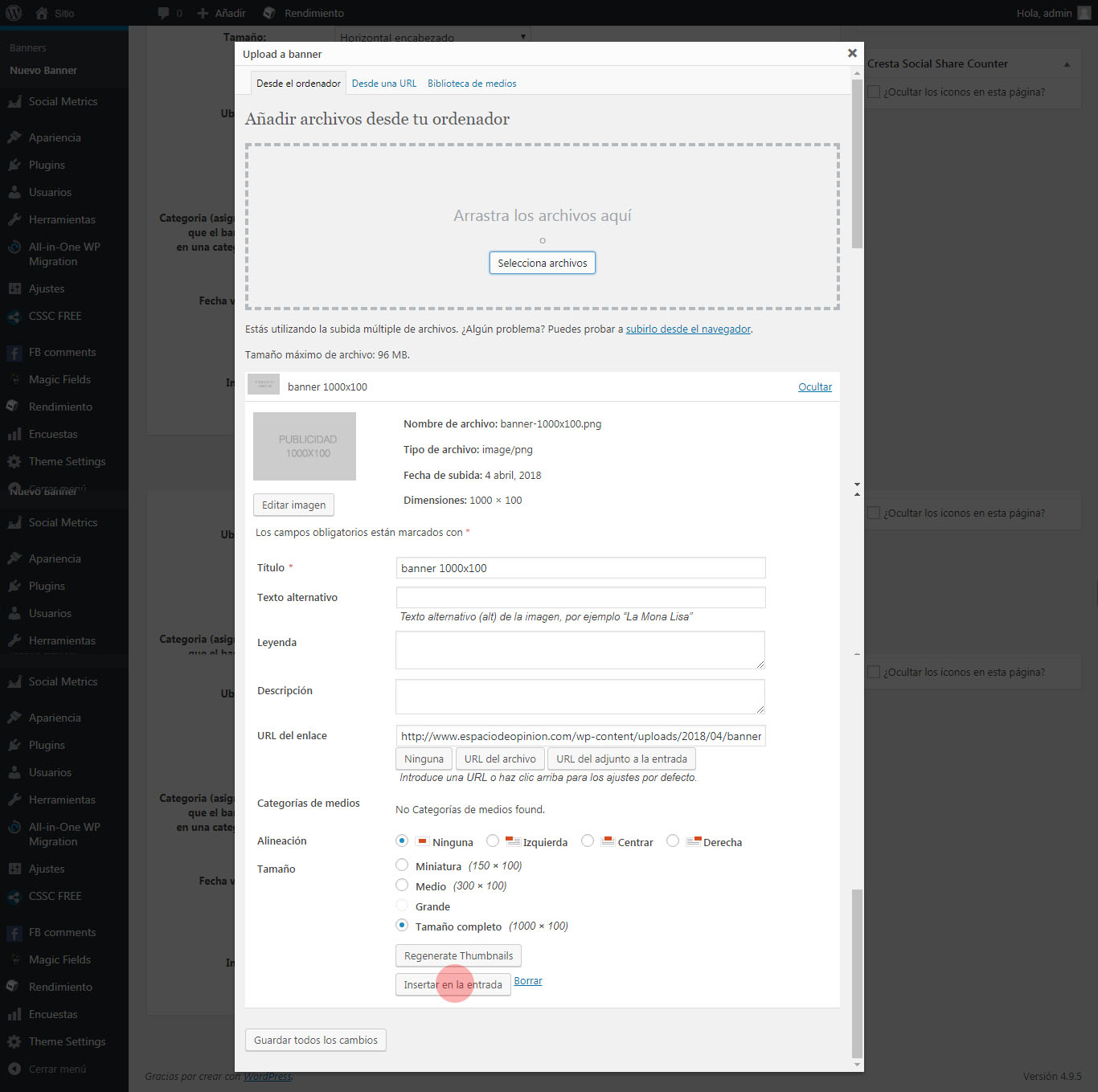
Cuando se cargue nuestro banner completar datos en caso de ser necesario:
Nombre. (DATO OBLIGATORIO)
Texto alternatico.
Leyenda.
Descripción.
URL del enlace. (NO TOCAR) (DATO OBLIGATORIO)
Alineacion. (Seleccionar NINGUNA)
Tamaño. (NO TOCAR)
Hacer clik en
PASO 7
En nueva ventana controlar que los datos sean los correctos.
Recordar que Fecha de Vencimiento es un dato obligatorio para que su banner se active en su web.
Hacer clik en
Hacer clik en

PASO 8
Listo su banner ya esta activo.
Si quiere subir otro banner repetir desde PASO 3 al PASO 7.
-
Generar Encuesta
Generar Encuesta
PASO 1
Ingresar al Administrador de Contenidos con su usuario y clave elegido.
PASO 2
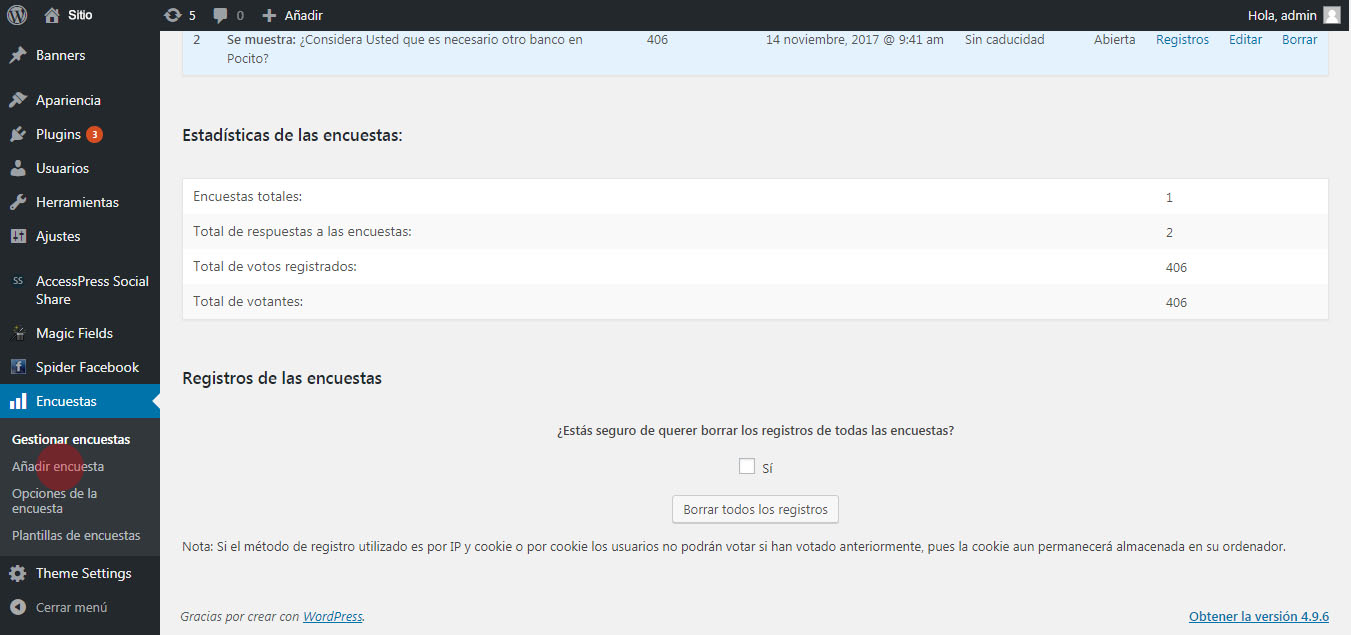
Dentro del Administrador de contenidos seleccionar del menú de la columna izquierda

PASO 3
Hacer click en

PASO 4
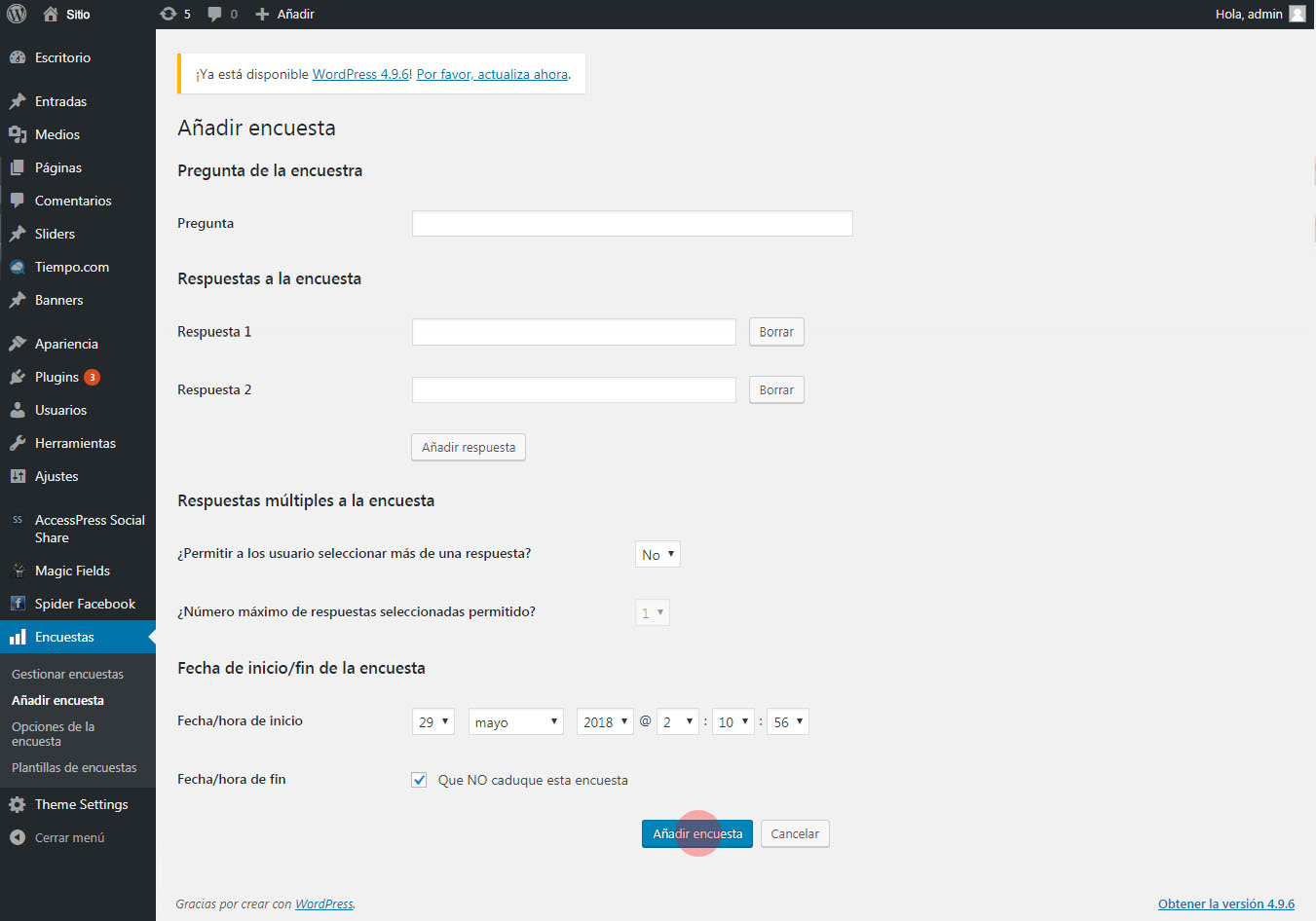
En nueva ventana colocar y seleccionar los datos de la encuesta.
Pregunta de la encuesta.
Respuestas de las encuesta (por defecto se muestran 2 respuestas).
Si quiere agregar más respuestas hacer clik en
 .
.Habilitar/deshabilitar respuestas múltiples.
Indicar fecha de inicio y finalización de la encuestas
Hacer clik en
 para añadir la encuesta generada.
Su Encuesta a sido generada exitosamente.
-
Editar Encuesta
Editar Encuesta
PASO 1
Ingresar al Administrador de Contenidos con su usuario y clave elegido.
PASO 2
Dentro del Administrador de contenidos seleccionar del menú de la columna izquierda
PASO 3
En el Panel Derecho seleccionar la Encuesta a editar y hacer click en
 .
.
PASO 4
En nueva ventana editar los datos de la encuesta.
Pregunta de la encuesta.
Respuestas de las encuesta (por defecto se muestran 2 respuestas).
Si quiere agregar más respuestas hacer clik en
.Habilitar/deshabilitar respuestas múltiples.
Indicar fecha de inicio y finalización de la encuestas
Hacer clik en
para añadir la encuesta generada.Su Encuesta a sido editada exitosamente.
